
CMS 内容编辑者指南
本指南面向在 CMS 中使用 SoFinder 的内容编辑、作者和网站运营人员,不要求了解 PHP 或服务器。管理员会决定你能访问的存储区和操作,因此实际界面可能比示例少一些按钮。
先认识工作区
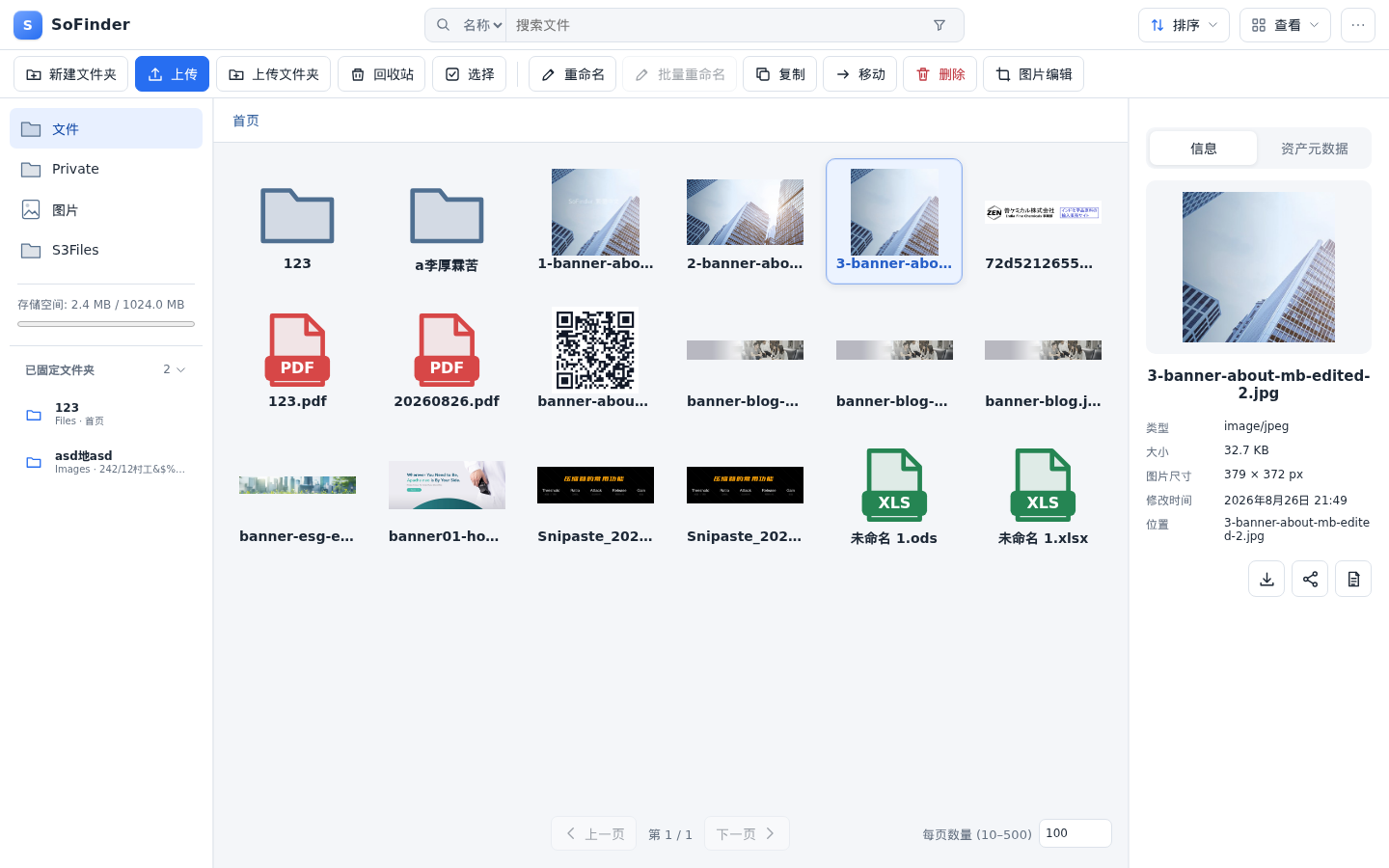
界面主要分为:
- 左侧的存储区,例如“文件”“Private”和“图片”。请进入与当前内容用途一致的存储区。
- 中间的文件夹和文件。双击文件夹进入,单击文件查看详情。
- 顶部的搜索、排序、查看。搜索通常只针对当前文件夹。
- 选择文件后右侧显示文件详情。使用前核对名称、类型、大小、图片尺寸和位置。
- 工作区上方是文件操作。系统只显示当前账号获准使用的操作。
上传前
网站图片应放入管理员指定的图片区,下载资料应放入组织规定的文档区。除非组织政策明确允许,不要上传密码、客户隐私数据或授权范围不明的素材。
上传内容
- 先打开目标存储区和文件夹。
- 上传普通文件点击上传;保留完整目录结构时点击上传文件夹。
- 选择本地文件,上传队列运行期间不要关闭页面。
- 确认每一项都显示已完成;失败时阅读该项的完整提示。
- 选择刚上传的文件,检查预览、尺寸和所在位置。
也可以把文件拖入主工作区;直接拖到文件夹上会上传到该文件夹。同名文件存在时:
- 自动改名:保留两个文件,通常是最安全的选择。
- 覆盖:仅在确实要替换旧文件且拥有权限时使用。
- 跳过:保留旧文件,不上传当前文件。
常见失败原因包括格式不支持、文件过大、配额不足、文件损坏或不安全、权限不足。联系管理员时请提供存储区、文件夹、文件名和完整错误信息。
整理和查找文件
- 使用新建文件夹建立清晰结构,并遵守组织的命名规范。
- 只选一个项目后使用重命名;扩展名会被单独保护,避免意外修改格式。
- 选择项目后使用复制或移动,再选择目标文件夹。
- 常用文件可加入收藏,常用文件夹可固定到侧栏。
- 已知文件名时按名称搜索;启用标签后,可按活动、主题或负责人查找。
- 查看可切换图片缩略图或紧凑列表,不会修改文件。
批量操作前务必确认已选择数量。选择范围只包含当前可见页,不会自动包含大型文件夹的其他分页。
准备发布图片
选择图片后点击图片编辑。如果没有该按钮,可在更多操作 → 设置中启用相应图片工具,或向管理员确认账号权限和图片格式是否支持编辑。
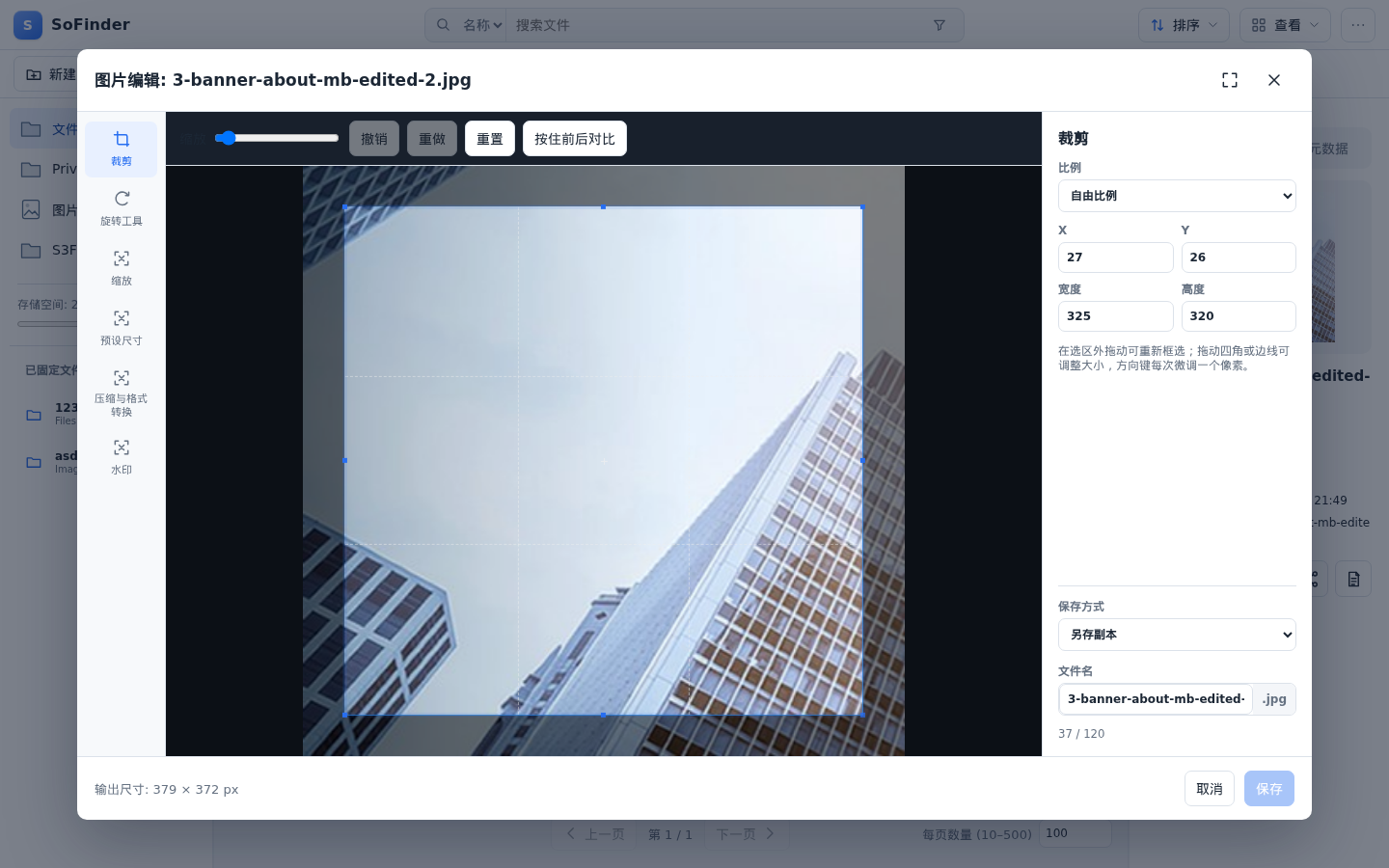
建议采用以下流程:
- 按 CMS 组件要求选择
16:9、4:3或1:1等裁剪比例。 - 移动并调整裁剪框,确保主体和重要内容完整。
- 只有 CMS 明确给出目标尺寸时,才输入准确宽高。
- 可用时使用优化减小文件体积,并检查预览。
- 默认保留另存副本;只有确定所有旧用途都应变化时才覆盖原图。
- 为副本填写有意义的名称,保存后选择新文件。
不要为了达到尺寸而放大小图,否则画面会模糊。尽量不要把正文做进图片;应在 CMS 或资产元数据中填写有意义的替代文本。纯装饰图片应标记为装饰,而不是编造替代文本。
把文件插入 CMS 内容
CMS 以选择器打开 SoFinder 时:
- 进入正确的存储区和文件夹。
- 选择一个文件,检查详情或预览。
- 图片需确认裁剪、尺寸和文件名适合当前内容区块。
- 点击选择,SoFinder 会把文件返回 CMS。
- 回到 CMS 后,补充替代文本、说明、链接行为等内容字段,再发布页面。
私有文件网址可能要求登录或会过期。除非管理员确认交付方式适合公开访问,否则不要把它用于公开文章、邮件或外部网站。
安全地替换、删除与恢复
如果旧图片可能已经用于已发布页面,优先用新文件名上传新版本。覆盖会影响所有引用同一网址的页面,而且浏览器或 CDN 可能仍保留旧缓存。
删除时:
- 核对文件名、文件夹和选择数量。
- 阅读资产使用提示;若已有页面引用,应先更新这些页面。
- 确认窗口提示的是可恢复删除还是永久删除。
- 本地可恢复文件可从回收站还原;原名称已被占用时,除非明确要替换,否则选择自动改名。
常见问题速查
| 问题 | 检查内容 |
|---|---|
| 按钮消失或不可用 | 存储区可能只读、账号无权执行、或选择模式限制了工具。 |
| 上传失败 | 阅读队列提示,并检查格式、大小、文件名和配额。 |
| 无法编辑图片 | 格式可能不支持、设置中未启用工具、或服务器缺少图片解码器。 |
| 文件无法选择 | 可能选中了文件夹、选择器要求图片、或文件没有可用网址。 |
| 别人打不开分享链接 | 链接可能要求登录、已经过期、或属于私有存储区。 |
| 回收站找不到文件 | 该存储可能永久删除,或保留期限已经结束。 |
| 实际界面与指南不同 | 功能和文字取决于 CMS、账号权限与管理员配置。 |
寻求支持时,请提供存储区、可见文件夹、文件名、执行的操作和完整错误文字。不要发送密码、私有文件内容或签名网址。高级功能见完整文件管理器指南和图片管理。